
컴퓨터 느려졌다면, '이 앱' 하나로 해결!
컴퓨터가 느려지거나, 저장 공간 부족 알림이 뜰 때마다 포맷을 고민하신다면 바로 실행 해야하는 앱이 있습니다 !
Microsoft에서 공식적으로 제공하는 PC 최적화 앱, 바로 Microsoft PC Manager입니다.
이 무료 앱 하나로 시스템 속도 향상, 불필요한 파일 정리, 바이러스 검사까지 가능합니다.
이 글에서는 Microsoft PC Manager의 주요 기능, 다운로드 방법, 사용법, 추천 사용 시점까지 구체적으로 안내해 드립니다.
Microsoft PC Manager란?
컴퓨터는 백그라운 프로세스랑임시파일이 쌓이면서 느려지게 됩니다. ! 그런데
Microsoft에서 Windows 사용자들을 위해 출시한 무료 PC 관리 앱을 설치 하여 복잡한 설정 없이 클릭 몇 번으로 속도 최적화, 임시 파일 제거, 쓸모없는 백그라운드 종료, 메모리 정리, 보안 검사를 실행할 수 있어 사용자 만족도가 높은 편입니다.


Microsoft PC Manager [마이크로 피씨 매니저] 주기능
- 부스트 기능 (Boost)
- 백그라운드에서 실행 중인 불필요한 프로세스를 종료
- 메모리 확보 및 즉각적인 속도 향상 효과
- 스토리지 관리 (Storage Management)
- 임시 파일, 캐시 파일, 오래된 시스템 로그 제거
- 저장 공간 확보 및 시스템 정리
- 시작 프로그램 관리
- 부팅 속도를 늦추는 자동 실행 프로그램을 관리할 수 있어
- PC 시작 속도 개선
- 보안 검사
- Windows Defender 기반의 빠른 바이러스 검사 기능
- 실시간 보호와 위협 탐지 제공
- Windows 업데이트 관리
- 최신 보안 패치 여부를 확인하고 업데이트 안내
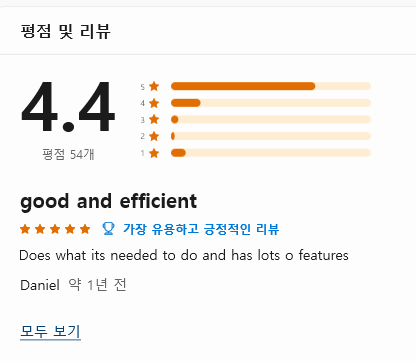
💾 설치 및 사용 방법
- 공식 Microsoft PC Manager 사이트 접속
- 무료 다운로드 클릭 후 설치
- 실행 후 메인 화면에서 원하는 기능(부스트, 정리 등)을 클릭하면 즉시 실행됨
📌 언제 사용하면 좋을까?
- PC가 부팅부터 느려졌을 때
- 저장공간이 부족하거나 시스템이 버벅일 때
- 주기적으로 시스템 정리를 하고 싶을 때
- 복잡한 정리 프로그램 사용이 어렵다고 느껴질 때
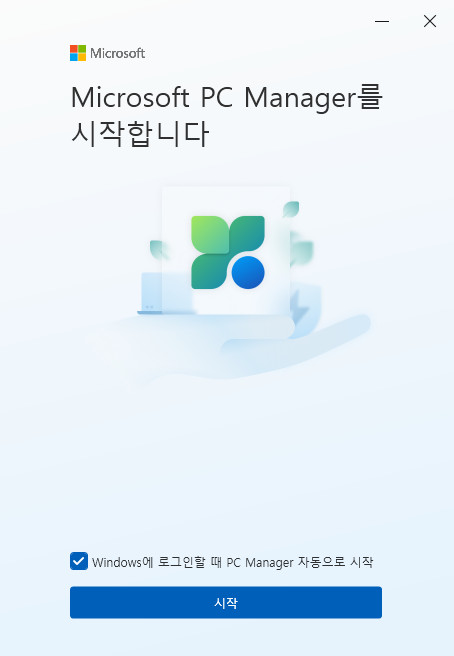
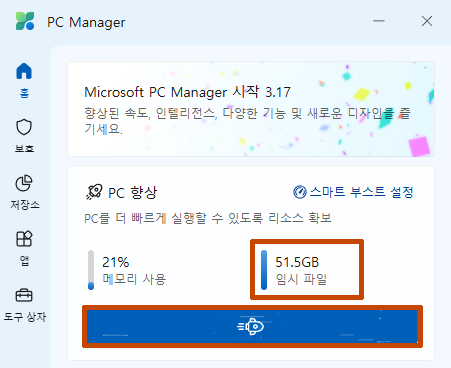
다운로드 된 후 시작 버튼 클릭만 하면 끝!
차음에 임시파일이 51.5gb 용량이 부스트 후 0kb ~~!!


📌 Microsoft PC Manager [마이크로소프트 피씨 매니저] 꿀팁!
매번 피씨를 마이크로 피씨 매니저에 들어가서 부스트 하기 귀찮을 때 상단에 스마트 부스트 설정 클릭 > 스마트 부스트 설정에 on 해두시면 컴퓨터가 자동으로 실행되고 느려질때 작동되어 컴퓨터 임시파일과 쓸모 없는 백그라운드 종료 알아서 척척 정리 해줍니다

그래픽 디자이너의 컴퓨터는 5년 쓰고 나면 항상 로컬디스크 빨간줄~!! 매번 파일을 정리해도 저모양~
하지만 일하기 급급하고 다운로드 받고 쓰잘떼기 없는 파일 마저 모아 두면 언젠간쓰이겠지 하면서 모아두다보니 정리가 안되는 경우가 많았는데 Microsoft PC Manager [마이크로소프트 피씨 매니저] 앱은 신세계!! 였습니다.
정말 간만에 로컬 디스크 파란줄을 보았네요 ㅎㅎㅎㅎ
Microsoft PC Manager는 별도 비용 없이, 설치만으로 눈에 띄는 PC 속도 향상과 공간 확보가 가능한 강력한 도구입니다.
Windows 공식 앱이기 때문에 안정성과 호환성도 뛰어나며, 초보자도 걱정 없이 사용할 수 있다는 점이 가장 큰 장점이죠!
복잡한 PC 관리, 이제는 Microsoft PC Manager 하나로 간단하게 해결해 보세요!
'관심정보' 카테고리의 다른 글
| ChatGPT 에이전트와 ChatGPT-Pro 차이점? 기능, 비용, 활용법 비교! (2) | 2025.07.22 |
|---|---|
| 카카오톡 미니 이모티콘 다양한 활용 (36) | 2024.04.02 |
| 뛰어난 성능과 안전을 겸비한 용접헬멧, 어떤 것을 선택해야 할까? (57) | 2023.11.27 |
| 한국과 조세조약을 맺은 국가와 세율은? (2) | 2023.11.27 |
| 모카포트 세척 및 관리하는 방법 (32) | 2023.11.24 |


